
192.168.1.1 تسجيل الدخول
192.168.1.1 هو عنوان IP خاص معروف على نطاق واسع، ويُستخدم كبوابة افتراضية للعديد من أجهزة الراوتر في المنازل والمكاتب الصغيرة. يوفّر هذا العنوان وصولًا مباشرًا إلى واجهة إدارة الراوتر، مما يتيح للمستخدمين إدارة إعدادات الشبكة والتحكم بها بسهولة. من خلال هذا العنوان، يمكنك تنفيذ مهام أساسية مثل تغيير اسم وكلمة مرور شبكة الواي فاي، وضبط خيارات الأمان، وإعداد الرقابة الأبوية، وحل مشكلات الاتصال. على الرغم من أهميته، يواجه العديد من المستخدمين ارتباكًا عند محاولة الوصول إليه، حيث يكتبون صيغًا مختلفة مثل 192 168 1 1، أو 192 .168.1.1، أو حتى 192.168.l.1. ورغم شيوع هذه الصيغ، إلا أن استخدام التنسيق الصحيح يُعد ضروريًا للوصول بنجاح.
ما هو 192.168.1.1؟
192.168.1.1 هو عنوان IP خاص يُستخدم عادةً كبوابة افتراضية للعديد من أجهزة الراوتر. يعمل كنقطة الوصول الرئيسية بين جهازك (مثل الهاتف أو الكمبيوتر المحمول) والراوتر. عند إدخال هذا العنوان في متصفحك، يتم توجيهك إلى لوحة تحكم الراوتر.
ينتمي هذا العنوان إلى نطاق من العناوين الخاصة المخصصة للشبكات الداخلية، مما يعني أنه لا يمكن الوصول إليه من خارج شبكتك المنزلية، وهو ما يضيف طبقة من الأمان. تستخدم أجهزة الراوتر من شركات مثل TP-Link وD-Link وNetgear وLinksys هذا العنوان غالبًا كعنوان افتراضي.
من المهم أن نفهم أن 192.168.1.1 يختلف عن عنوان IP العام. فعنوان IP العام يتم تعيينه من قبل مزود خدمة الإنترنت ويكون مرئيًا على الإنترنت، بينما يُستخدم عنوان IP الخاص مثل هذا فقط داخل شبكة المنزل أو المكتب.
كيف يعمل 192.168.1.1
لفهم كيفية عمل 192.168.1.1، تخيّل أن الراوتر هو بمثابة منظم لحركة المرور. فهو يدير جميع البيانات التي تدخل إلى شبكتك وتخرج منها. كل جهاز متصل بشبكة الواي فاي يحصل على عنوان IP محلي خاص به، بينما يستخدم الراوتر نفسه العنوان 192.168.1.1 كهوية له. عند إدخال http://192.168.1.1 في متصفحك، يرسل المتصفح طلبًا إلى الراوتر. يقوم الراوتر بعد ذلك بفتح واجهة الإدارة الخاصة به، مما يتيح لك تعديل الإعدادات.
يستخدم الراوتر أيضًا نظامًا يُسمى DHCP (بروتوكول التهيئة التلقائية للمضيفين) لتعيين عناوين IP تلقائيًا للأجهزة المتصلة. وهذا يضمن تواصلاً سلسًا بين الأجهزة دون الحاجة إلى إعداد يدوي. بعبارة بسيطة، يعمل 192.168.1.1 كغرفة التحكم في شبكتك، حيث تتم إدارة جميع القرارات والإعدادات.
192.168.1.1 تسجيل الدخول
يُعد الوصول إلى الراوتر عبر 192.168.1.1 أمرًا سهلًا إذا اتبعت هذه الخطوات:
أولًا، قم بتوصيل جهازك بشبكة الواي فاي الخاصة بالراوتر. يمكنك أيضًا استخدام اتصال سلكي للحصول على استقرار أفضل.
الخطوة 1: زيارة الموقع الرسمي
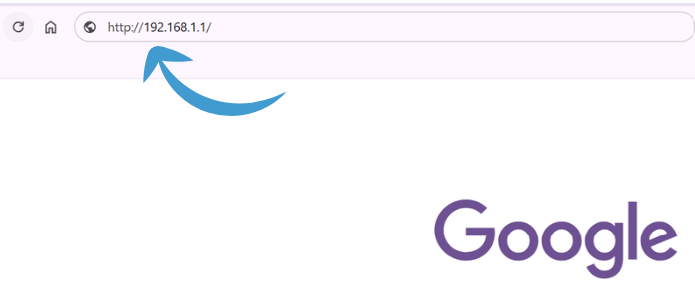
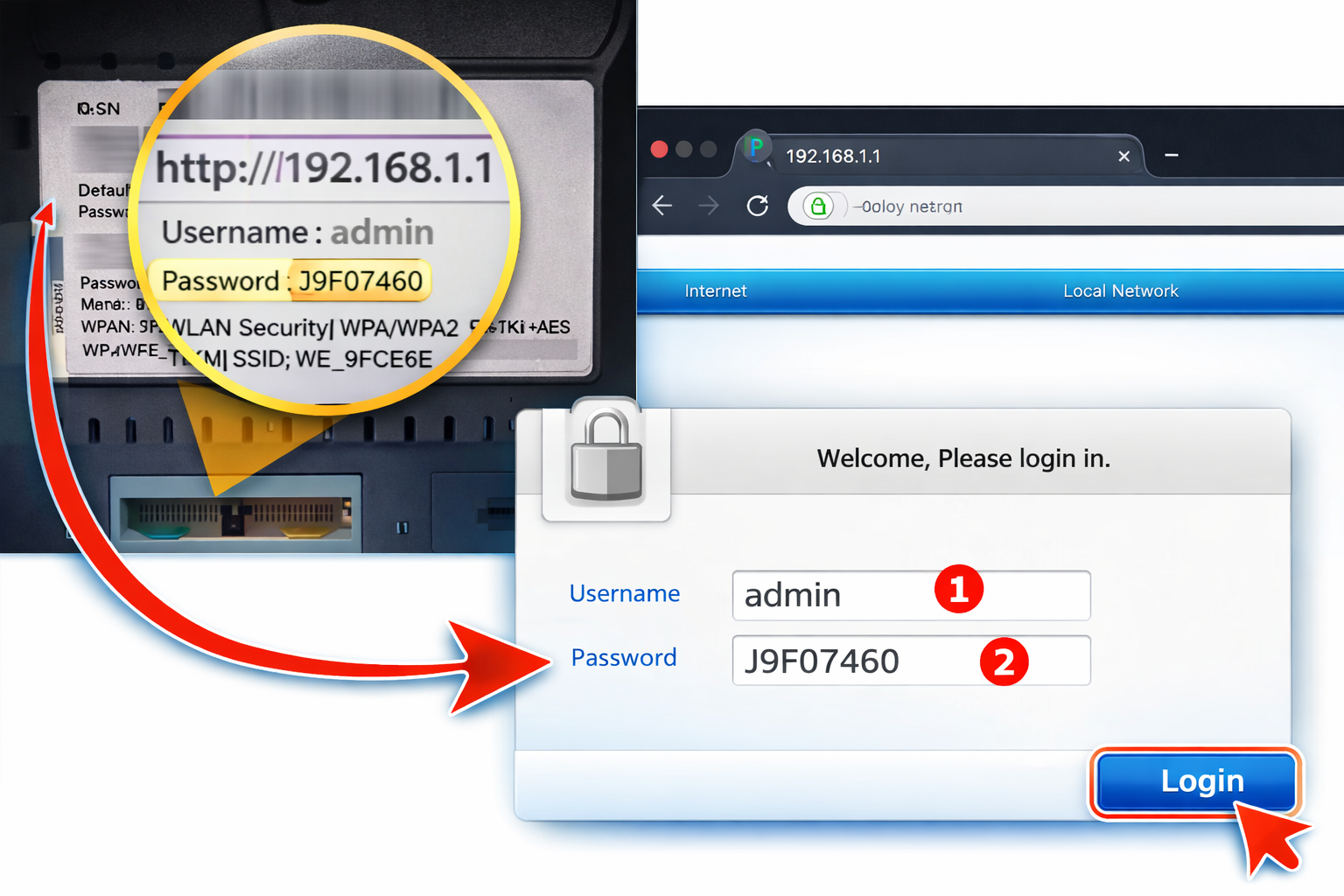
افتح أي متصفح ويب مثل Chrome أو Edge أو Safari. في شريط العنوان، اكتب http://192.168.1.1 ثم اضغط على Enter. تجنّب كتابة صيغ غير صحيحة مثل 192 .168.1.1 لأنها لن تعمل
الخطوة 2: إدخال بيانات تسجيل الدخول
ستظهر لك الآن صفحة تسجيل الدخول التي تطلب اسم المستخدم وكلمة المرور. أدخل بيانات تسجيل الدخول الافتراضية المقدمة من الشركة المصنعة للراوتر. من أشهر هذه البيانات:
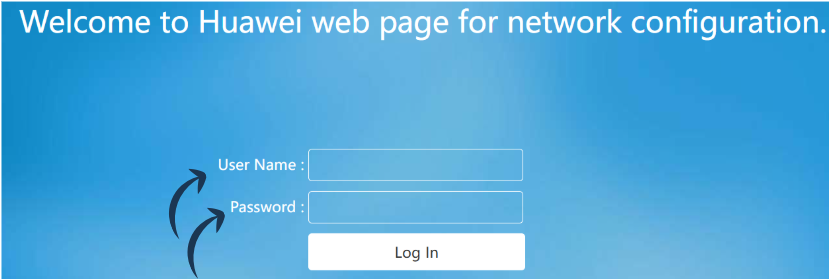
اسم المستخدم وكلمة المرور الافتراضيان
تأتي معظم أجهزة الراوتر مع بيانات تسجيل دخول افتراضية. عادةً ما تكون مطبوعة على الجزء الخلفي من الراوتر أو مذكورة في الدليل. ومع ذلك، فإن الاحتفاظ بهذه البيانات الافتراضية يُعد أمرًا محفوفًا بالمخاطر، لأن أي شخص متصل بشبكتك يمكنه الوصول إلى إعداداتك.
من بيانات تسجيل الدخول الافتراضية الشائعة:
admin / admin
admin / 1234
user / admin
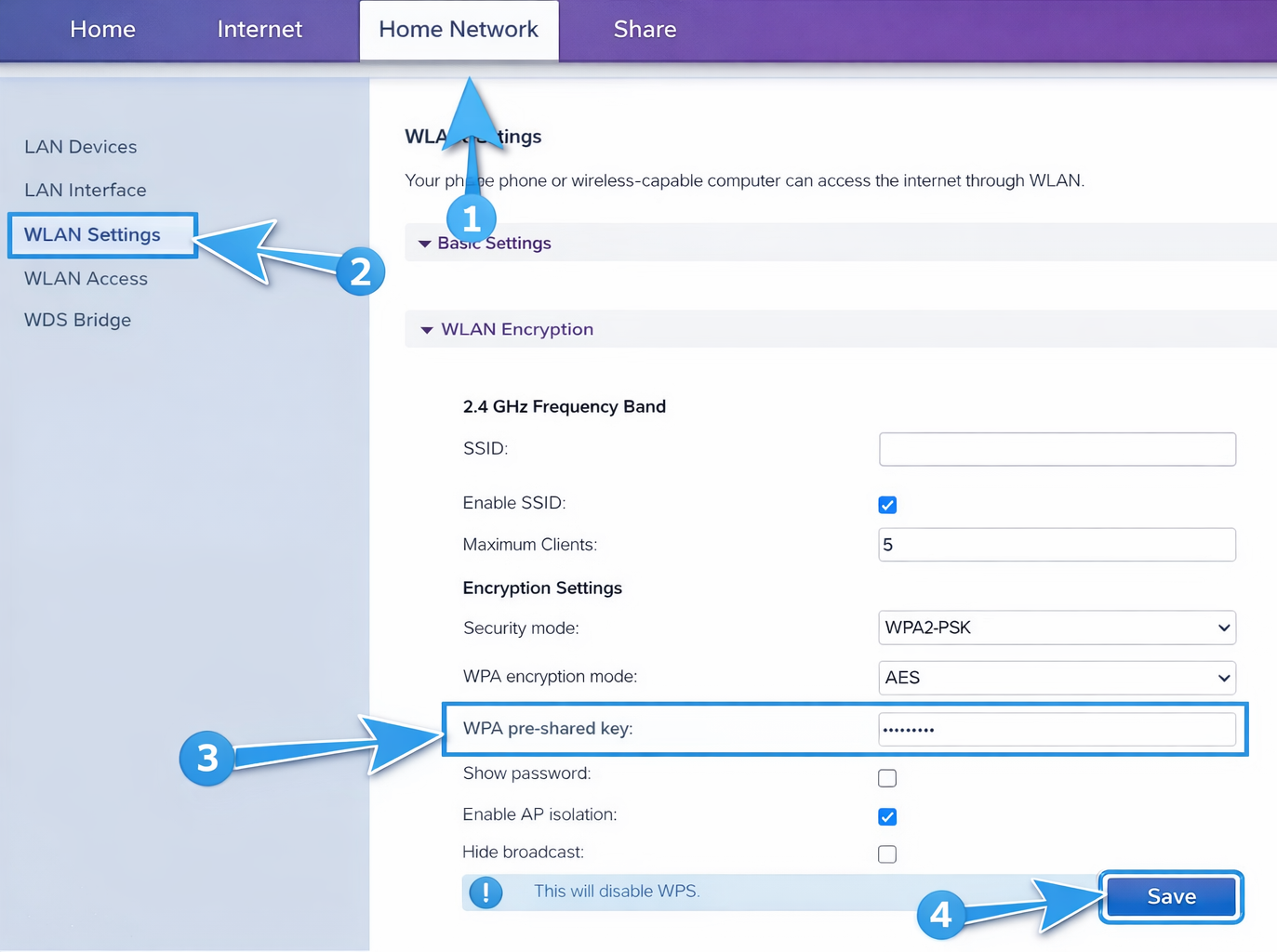
بعد تسجيل الدخول لأول مرة، يجب عليك تغيير كلمة المرور فورًا لحماية شبكتك من الوصول غير المصرح به.
تغير باسورد الواي فاي
المشكلات الشائعة والحلول
عدم تحميل صفحة 192.168.1.1
يحدث هذا عادةً عند كتابة عنوان IP بشكل غير صحيح أو عندما لا يكون الجهاز متصلاً بشبكة الراوتر. تأكد من إدخال 192.168.1.1 بشكل صحيح وتحقق من اتصال الواي فاي أو كابل LAN.
بيانات تسجيل دخول غير صحيحة
إذا كان اسم المستخدم أو كلمة المرور غير صحيحين، فلن تتمكن من الوصول إلى لوحة التحكم. جرّب البيانات الافتراضية أو قم بإعادة ضبط الراوتر إذا نسيتها.
الراوتر غير متصل بشكل صحيح
في بعض الأحيان قد يكون جهازك متصلاً بشبكة أخرى وليس الراوتر الذي تريد الوصول إليه. تأكد من اتصالك بشبكة الواي فاي الصحيحة قبل فتح صفحة تسجيل الدخول.
بطء أو عدم استجابة لوحة التحكم
قد يحدث بطء في الواجهة بسبب مشاكل في ذاكرة المتصفح (الكاش) أو ضغط على الراوتر. قم بإعادة تشغيل الراوتر وحاول مسح ذاكرة التخزين المؤقت للمتصفح لتحسين الأداء.
إدخال صيغ IP خاطئة
إدخال صيغ غير صحيحة مثل 192 l.168.1.1 أو 192.168.l.1 لن يعمل. تأكد دائمًا من كتابة عنوان IP بالشكل الصحيح قبل محاولة الوصول.
مشاكل توافق المتصفح
قد لا تتمكن بعض المتصفحات القديمة من تحميل واجهة الراوتر بشكل صحيح. جرّب استخدام متصفح حديث مثل Chrome أو Edge أو Firefox للحصول على تجربة أفضل.
بيانات تسجيل الدخول الافتراضية للراوتر
|
العلامة التجارية للراوتر / مزود الخدمة |
عنوان IP الافتراضي |
اسم المستخدم |
كلمة المرور |
|---|---|---|---|
|
TP-Link |
192.168.1.1 |
admin |
admin |
|
D-Link |
192.168.0.1 |
admin |
admin |
|
Netgear |
192.168.1.1 |
admin |
password |
|
Huawei |
192.168.1.1 |
admin |
admin |
|
Linksys |
192.168.1.1 |
admin |
admin |
|
ZTE |
192.168.1.1 |
admin |
admin |
|
Nokia (Alcatel-Lucent) |
192.168.1.1 |
admin |
admin |
|
Tenda |
192.168.0.1 |
admin |
admin |
|
Asus |
192.168.1.1 |
admin |
admin |
|
Xiaomi (Mi Router) |
192.168.31.1 |
admin |
admin |
|
Etisalat (الإمارات) |
192.168.1.1 |
admin |
admin / etisalat |
|
du (الإمارات) |
192.168.1.1 |
admin |
admin |
|
STC (السعودية) |
192.168.1.1 |
admin |
admin |
|
Ooredoo (قطر) |
192.168.1.1 |
admin |
admin |
|
Zain (السعودية/الكويت) |
192.168.1.1 |
admin |
admin |
الأسئلة الشائعة
لماذا لا أستطيع الوصول إلى 192.168.1.1؟
قد لا تكون متصلاً بالراوتر أو ربما أدخلت عنوان IP بشكل غير صحيح.
كيف أجد عنوان IP الخاص بالراوتر؟
تحقق من إعدادات الشبكة على جهازك أو استخدم موجه الأوامر (Command Prompt).
هل يمكنني الوصول إلى 192.168.1.1 من الهاتف؟
نعم، يمكنك تسجيل الدخول بسهولة وحتى إجراء تغيير كلمة سر الراوتر من الموبايل.
ماذا أفعل إذا نسيت كلمة مرور تسجيل الدخول؟
يمكنك إعادة ضبط الراوتر إلى إعدادات المصنع.
هل 192.168.1.1 آمن؟
نعم، هو عنوان IP خاص وآمن عند تأمينه بشكل صحيح.
ماذا يعني 192.168.1.1 تسجيل الدخول؟
يعني “تسجيل الدخول إلى 192.168.1.1” باللغة العربية.
الخلاصة
فهم 192.168.1.1 يمنحك تحكمًا كاملاً في شبكتك المنزلية. من تغيير كلمة مرور الواي فاي إلى تحسين الأمان، يفتح هذا العنوان البسيط الباب أمام إعدادات قوية يمكن أن تعزز تجربة الإنترنت لديك.
من خلال اتباع الخطوات الواردة في هذا الدليل، يمكنك بسهولة تسجيل الدخول، وحل المشكلات الشائعة، وتحسين أداء الراوتر للحصول على أفضل نتائج. تذكر دائمًا استخدام تنسيق IP الصحيح، وتجنب الأخطاء مثل 192.168.l.1، والحفاظ على سرية بيانات تسجيل الدخول.
مع الإعداد الصحيح والصيانة الدورية، ستبقى شبكتك سريعة وآمنة وموثوقة لجميع أجهزتك.
